Connectez Claude à vos notes
sans les confier au serveur de qui que ce soit
Snoq embarque un serveur MCP. Claude, Cursor, VS Code et d'autres assistants IA peuvent lire, chercher et écrire vos notes en dialoguant avec la copie de Snoq installée sur votre propre machine, et non avec une API cloud, puisqu'il n'y en a pas. Et il n'a jamais besoin de votre phrase secrète.
Ce qu'est réellement un serveur MCP
Le Model Context Protocol est un standard ouvert qui permet à un assistant IA de se servir d'un outil. Un serveur MCP annonce la liste de ce qu'il sait faire - "lister les notes", "chercher dans les notes", "ajouter à cette note" - et l'assistant appelle celui dont votre demande a besoin. C'est la différence entre coller une note dans une fenêtre de discussion et demander à l'assistant d'aller la chercher.
Snoq est le serveur MCP. Aucun programme supplémentaire à installer, aucun processus annexe à tenir à jour, aucune clé d'API à générer sur un site. La fonction fait partie de l'application que vous avez déjà, et elle reste éteinte tant que vous ne l'activez pas.
À quoi cela ressemble en pratique
Vous demandez à votre assistant quelque chose comme :
- « Qu'ai-je écrit sur le modèle tarifaire dans mes notes de projet ? »
- « Ajoute le résultat de la réunion d'aujourd'hui à la note Feuille de route. »
- « Crée une note Préparation du voyage dans la catégorie Personnel. »
Snoq répond à partir des notes présentes sur votre disque. Quand l'assistant écrit, le texte apparaît dans l'éditeur ouvert sous vos yeux - pas au prochain démarrage.
Pourquoi celui-ci tourne sur votre machine
La plupart des intégrations de ce type consistent à donner à un service en ligne l'accès à un compte en ligne. Snoq n'a ni l'un ni l'autre. La passerelle écoute sur 127.0.0.1 - l'adresse de bouclage, accessible depuis votre seul ordinateur - et votre assistant lui parle via un processus local. Rien de vos notes ne traverse le réseau, parce qu'il n'y a aucun trajet réseau à faire.
Bouclage uniquement
La passerelle est liée à localhost. Elle n'est exposée ni à votre réseau, ni à votre box, ni à Internet. Une autre machine de votre Wi-Fi ne peut pas l'atteindre.
Un jeton, par installation
Chaque requête doit porter un jeton généré sur votre machine. Vous pouvez l'afficher, le copier ou le réinitialiser depuis Paramètres → MCP - une réinitialisation coupe tout ce que vous aviez connecté auparavant.
Toujours aucun compte Snoq
La fonction MCP n'en introduit pas. Pas de connexion, pas d'identité associée, aucune trace côté serveur indiquant que vous l'avez activée.
Votre assistant est le seul lecteur
Ce que votre assistant lit part vers le fournisseur d'IA que vous avez choisi, selon ses conditions. La part de la chaîne qui revient à Snoq reste locale - celle de l'assistant, non, et cela mérite une décision réfléchie.
Connecter un assistant en un clic
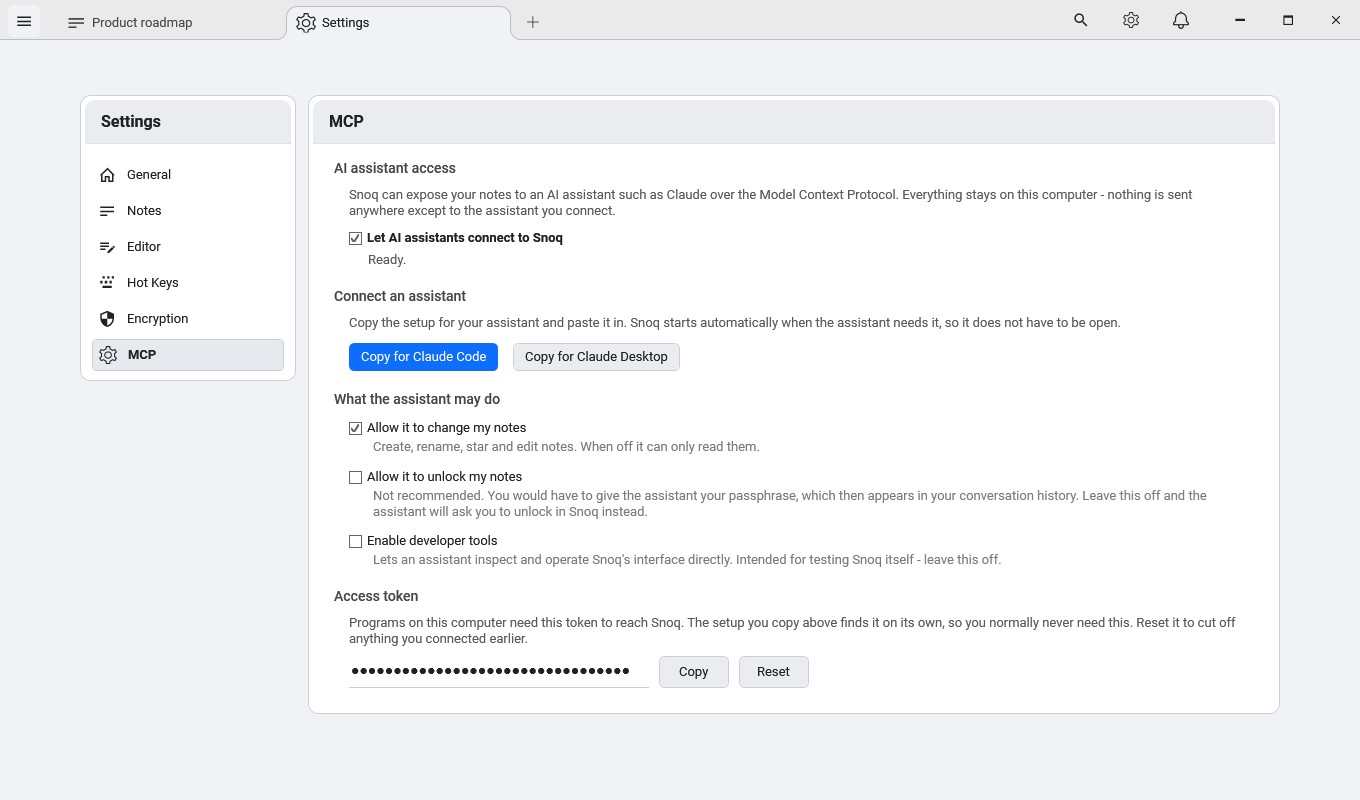
Ouvrez Snoq, allez dans Paramètres → MCP et cochez Autoriser les assistants IA à se connecter à Snoq. Cliquez ensuite sur Connecter un assistant et choisissez celui que vous utilisez : les assistants que Snoq trouve sur votre PC sont listés en premier. Disponible à partir de Snoq 2026.9.2.
- Claude Desktop, Cursor, VS Code, Windsurf, Gemini CLI - Snoq s'ajoute lui-même au fichier de configuration de l'assistant. Tout ce qui s'y trouve déjà est conservé, une copie est enregistrée avant, et retirer Snoq se fait d'un bouton dans la même boîte de dialogue.
- Claude Code - une commande d'une ligne à exécuter, car Claude Code réécrit sa propre configuration pendant qu'il tourne et la modifier de l'extérieur n'est pas sûr.
- Codex CLI, Antigravity et tous les autres - les étapes exactes et le bloc à coller, plutôt qu'une supposition sur un fichier que Snoq ne peut pas vérifier.
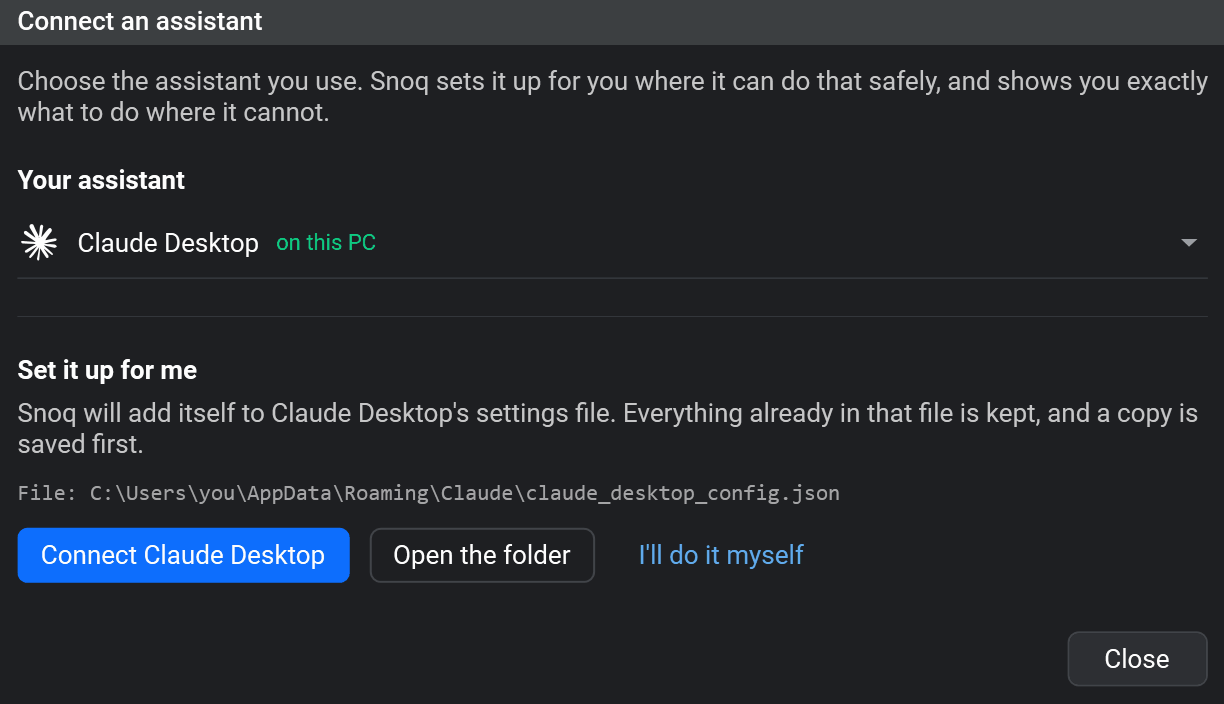
Si vous préférez le faire à la main
Dans la boîte de dialogue, Je m'en occupe affiche la même chose avec votre vrai chemin déjà rempli. Pour Claude Code, c'est une ligne :
claude mcp add --scope user snoq -- "C:\Users\moi\AppData\Local\Snoq\snoq-mcp.exe"
Pour Claude Desktop et la plupart des autres clients, un bloc dans leur fichier de configuration :
{
"mcpServers": {
"snoq": {
"command": "C:\\Users\\moi\\AppData\\Local\\Snoq\\snoq-mcp.exe",
"args": []
}
}
}
Deux points à retenir
Snoq n'a pas besoin d'être ouvert. Quand l'assistant a besoin de vos notes pour la première fois, il lance Snoq pour vous et l'attend. Fermer l'application ne casse pas la connexion.
Aucune adresse à tenir à jour. La configuration écrite par Snoq ne contient ni numéro de port ni jeton, seulement le chemin vers un petit snoq-mcp.exe qui trouve toujours le Snoq installé. C'est voulu : rien dans la configuration de votre assistant ne peut se périmer en silence et cesser de fonctionner après une mise à jour ou un redémarrage.
Trois interrupteurs, tous éteints jusqu'à votre accord
Lire chacune de vos notes est la plus grande capacité de cette fonction : elle ne s'active donc pas discrètement. L'interrupteur principal est éteint sur une installation neuve, et chaque capacité supplémentaire est une case distincte dans Paramètres → MCP. Les changements prennent effet immédiatement - sans redémarrage, et sans reconnecter votre assistant.
Autoriser les assistants IA à se connecter à Snoq
L'interrupteur principal, éteint par défaut. Tant qu'il l'est, chaque requête est refusée avec un message indiquant à l'assistant que vous avez désactivé la fonction - il peut ainsi vous l'expliquer au lieu de supposer une connexion défaillante.
Autoriser la modification de mes notes
Éteint par défaut : un assistant fraîchement connecté est donc en lecture seule. Activez-le et il pourra créer des notes, les renommer, les mettre en favori, y ajouter du texte et les réécrire. Laissez-le éteint et tout cela est refusé, la lecture continuant de fonctionner.
Autoriser le déverrouillage de mes notes
Éteint par défaut, et mieux vaut le laisser ainsi. L'activer revient à confier votre phrase secrète à l'assistant, ce qui la place dans votre historique de conversation chez le fournisseur d'IA que vous utilisez. Éteint, l'assistant peut tout de même demander à Snoq d'afficher l'invite de déverrouillage au premier plan : vous saisissez la phrase secrète dans Snoq, comme d'habitude, et elle ne circule nulle part.
Une quatrième case, Activer les outils de développement, permet à un assistant de piloter directement l'interface de Snoq. Elle existe pour tester Snoq lui-même. Laissez-la éteinte.
Comportement avec un coffre chiffré
Si vous avez défini une phrase secrète, le serveur MCP la respecte exactement comme l'application. Tant que le coffre est verrouillé, le contenu des notes n'est pas lisible par la passerelle - les demandes de lecture, de recherche ou de modification sont refusées, et l'assistant est informé que les notes sont verrouillées et qu'il doit vous demander de les déverrouiller.
Le verrouillage fonctionne aussi dans l'autre sens. Votre assistant peut verrouiller le coffre à la demande, et cela efface les clés de déchiffrement de la mémoire comme le fait le raccourci clavier - c'est un vrai verrou, pas un écran qui en a l'air.
Le verrouillage couvre aussi la liste des notes, pas seulement leur contenu. Les titres et les catégories sont certes stockés en clair, mais Snoq refuse de les livrer tant que le coffre est verrouillé - parce que vous ne pouvez pas les lire non plus à cet instant, l'invite de déverrouillage recouvrant la fenêtre. Un assistant qui demande quelles notes existent reçoit la réponse que vous lui donneriez : déverrouillez d'abord. Toute la construction est documentée sur la page consacrée au chiffrement.
Questions fréquentes
« Est-ce que cela envoie mes notes à Anthropic, ou à vous ? »
Pas à nous - Snoq n'a pas de serveur et ne reçoit rien. Ce que votre assistant lit effectivement part bien, en revanche, vers le fournisseur d'IA qui le fait tourner, puisque c'est là qu'il s'exécute. Si vous lui demandez de résumer une note, le texte de cette note figure dans la requête. Le rôle de Snoq est de garantir que cela n'arrive que si vous avez activé la fonction, et uniquement pour ce que vous avez demandé.
« Quels assistants fonctionnent avec ? »
N'importe quel client MCP qui tourne sur votre PC. Connecter un assistant configure pour vous Claude Desktop, Cursor, VS Code, Windsurf et Gemini CLI, donne à Claude Code une commande d'une ligne, et montre les étapes exactes pour Codex CLI, Antigravity et tous les autres. ChatGPT et Claude dans le navigateur ne peuvent pas se connecter : ils joignent les serveurs MCP depuis leurs propres serveurs via Internet, alors que celui de Snoq tourne sur votre machine.
« L'assistant peut-il supprimer une note ? »
Pas tout seul. Il peut vous le demander : Snoq passe au premier plan avec la note ouverte et son habituelle confirmation affichée, et c'est vous qui répondez. L'assistant ne peut pas répondre à votre place. Snoq n'a pas d'annulation, et une note supprimée est la seule perte que l'on risque de ne jamais remarquer : cette décision vous revient. Modifier ou retirer votre phrase secrète n'est pas exposé du tout, ni l'import ou l'export d'une archive chiffrée. Voir ce que l'assistant peut faire pour la liste complète, avec ce qui est écarté et pourquoi.
« Et si je suis en train d'écrire dans une note pendant que l'assistant y écrit ? »
Votre saisie non enregistrée est conservée. Snoq prend le contenu vivant de l'éditeur comme point de départ plutôt que la dernière version enregistrée, applique la modification par-dessus, et rafraîchit chaque onglet ouvert affichant cette note. Vous voyez le texte apparaître devant vous.
« Comment le désactiver ensuite ? »
Décochez l'interrupteur principal dans Paramètres → MCP. L'effet est immédiat, dès la requête suivante - aucun redémarrage. Pour couper définitivement un client, appuyez aussi sur Réinitialiser au niveau du jeton d'accès.
À lire aussi
Ce que l'assistant peut faire
Chaque outil qu'il reçoit, et tout ce qui est délibérément écarté.
Comment Snoq chiffre vos notes
AES-256, Argon2id, et ce que protège vraiment la phrase secrète.
Une application de notes privées pour Windows
Hors ligne, chiffrée, sans compte, sans télémétrie.
Questions fréquentes
Installation, chiffrement, sauvegardes et le reste.
Vos notes, et un assistant qui peut vraiment les atteindre
Gratuit, hors ligne, sans compte. Windows 10 et 11.
Télécharger Snoq gratuitementWindows 10 / 11 - environ 166 Mo - aucun droit administrateur requis