Conecta Claude a tus notas
sin dejarlas en el servidor de nadie
Snoq incluye un servidor MCP. Claude, Cursor, VS Code y otros asistentes de IA pueden leer, buscar y escribir tus notas hablando con la copia de Snoq que está en tu propio equipo, no con una API en la nube, porque no existe ninguna. Y nunca necesita tu frase de contraseña.
Qué es realmente un servidor MCP
El Model Context Protocol es un estándar abierto para que un asistente de IA pueda usar una herramienta. Un servidor MCP publica la lista de lo que sabe hacer - "listar las notas", "buscar en las notas", "añadir a esta nota" - y el asistente llama a la que tu petición necesita. Es la diferencia entre pegar una nota en una ventana de chat y pedirle al asistente que vaya a buscarla.
Snoq es el servidor MCP. Ningún programa adicional que instalar, ningún proceso auxiliar que mantener al día, ninguna clave de API que generar en una web. La función forma parte de la aplicación que ya tienes, y está apagada hasta que tú la enciendes.
Cómo se ve en la práctica
Le pides a tu asistente algo como:
- «¿Qué escribí sobre el modelo de precios en mis notas de proyecto?»
- «Añade el resultado de la reunión de hoy a la nota Hoja de ruta.»
- «Crea una nota Planificación del viaje en la categoría Personal.»
Snoq responde a partir de las notas de tu disco. Cuando el asistente escribe, el texto aparece en el editor abierto mientras miras - no en el siguiente arranque.
Por qué este se ejecuta en tu equipo
Casi todas las integraciones de este tipo funcionan dando a un servicio en la nube acceso a una cuenta en la nube. Snoq no tiene ni lo uno ni lo otro. El puente escucha en 127.0.0.1 - la dirección de bucle local, accesible solo desde tu propio ordenador - y tu asistente habla con él a través de un proceso local. Nada de tus notas cruza la red, porque no hay ningún trayecto de red que recorrer.
Solo bucle local
El puente está ligado a localhost. No queda expuesto a tu red, a tu router ni a Internet. Otro equipo de tu wifi no puede alcanzarlo.
Un token, por instalación
Cada petición debe llevar un token generado en tu equipo. Puedes mostrarlo, copiarlo o restablecerlo desde Ajustes → MCP - restablecerlo corta todo lo que hubieras conectado antes.
Sigue sin haber cuenta de Snoq
La función MCP no introduce ninguna. Sin inicio de sesión, sin identidad vinculada, sin ningún registro en un servidor de que la has activado.
Tu asistente es el único lector
Lo que tu asistente lee viaja al proveedor de IA que hayas elegido, bajo sus condiciones. La parte de la cadena que corresponde a Snoq se queda en local - la del asistente no, y conviene decidirlo a conciencia.
Conectar un asistente con un clic
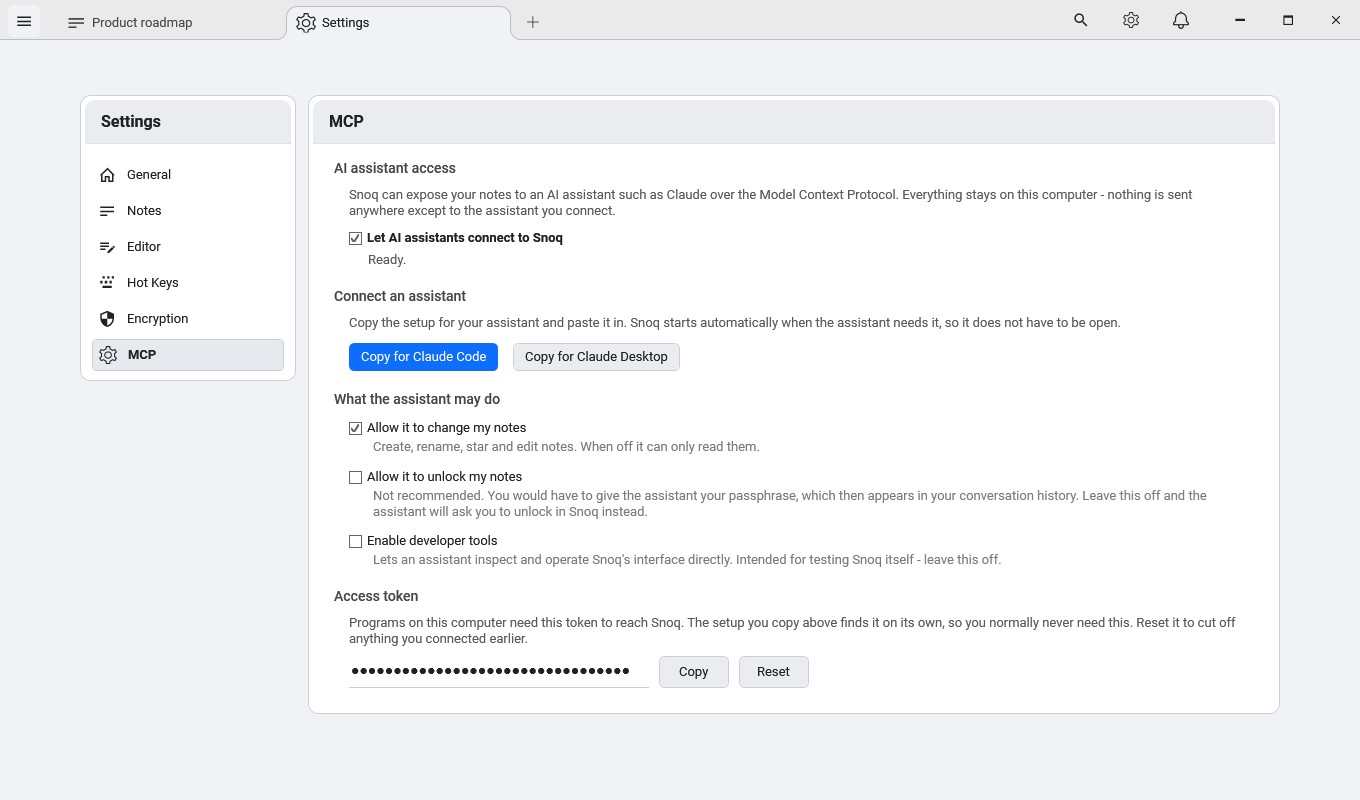
Abre Snoq, ve a Ajustes → MCP y marca Permitir que los asistentes de IA se conecten a Snoq. Luego pulsa Conectar un asistente y elige el que usas: los asistentes que Snoq encuentra en tu PC aparecen primero. Disponible desde Snoq 2026.9.2.
- Claude Desktop, Cursor, VS Code, Windsurf, Gemini CLI - Snoq se añade al archivo de configuración del asistente. Todo lo que ya había en ese archivo se conserva, antes se guarda una copia, y quitar Snoq otra vez es un botón en el mismo diálogo.
- Claude Code - un comando de una línea que ejecutar, porque Claude Code reescribe su propia configuración mientras se ejecuta y editarla desde fuera no es seguro.
- Codex CLI, Antigravity y cualquier otro - los pasos exactos y el bloque que hay que pegar, en lugar de adivinar un archivo que Snoq no puede comprobar.
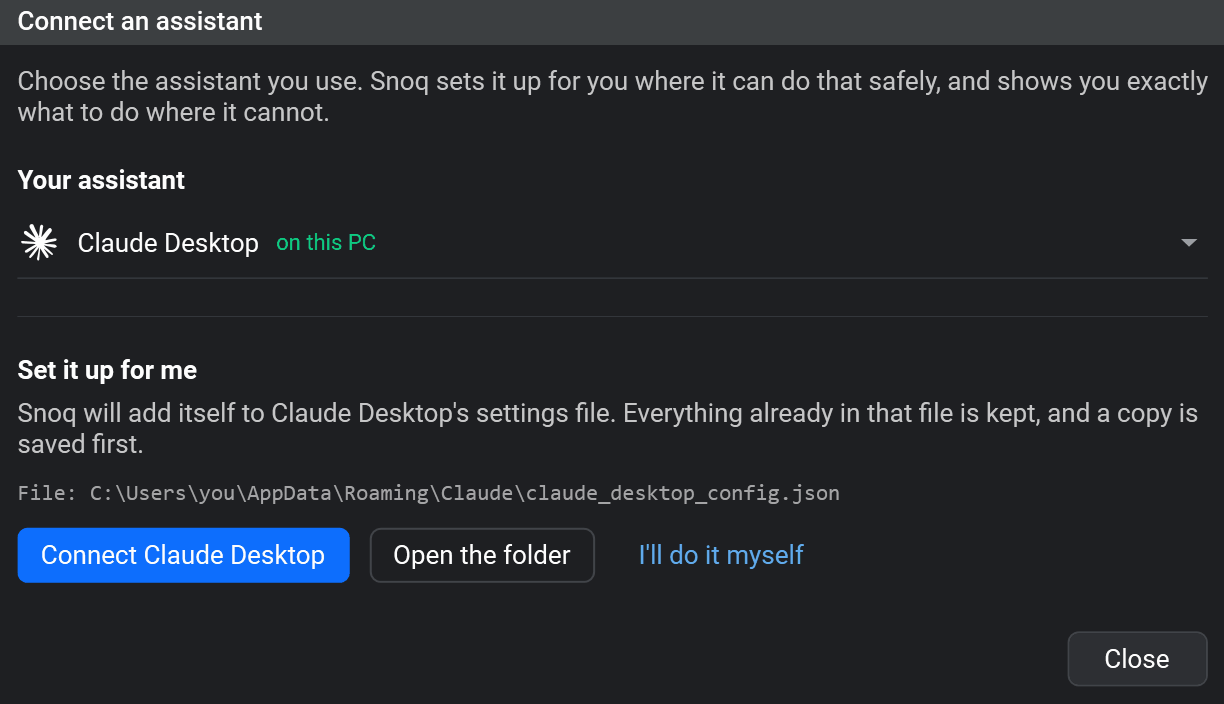
Si prefieres hacerlo a mano
En el diálogo, Lo haré yo mismo muestra lo mismo con tu ruta real ya completada. Para Claude Code es una línea:
claude mcp add --scope user snoq -- "C:\Users\yo\AppData\Local\Snoq\snoq-mcp.exe"
Para Claude Desktop y la mayoría de los demás clientes, un bloque en su archivo de configuración:
{
"mcpServers": {
"snoq": {
"command": "C:\\Users\\yo\\AppData\\Local\\Snoq\\snoq-mcp.exe",
"args": []
}
}
}
Dos cosas que conviene saber
Snoq no tiene que estar abierto. Cuando el asistente necesita tus notas por primera vez, inicia Snoq por ti y lo espera. Cerrar la aplicación no rompe la conexión.
No hay ninguna dirección que mantener al día. La configuración que escribe Snoq no contiene número de puerto ni token, solo la ruta a un pequeño snoq-mcp.exe que siempre encuentra el Snoq que tienes instalado. Es deliberado: así nada en la configuración de tu asistente puede quedarse obsoleto sin avisar y dejar de funcionar tras una actualización o un reinicio.
Tres interruptores, todos apagados hasta que tú digas
Leer todas y cada una de tus notas es lo más grande que esta función puede hacer, así que no ocurre en silencio. El interruptor principal está apagado en una instalación nueva, y cada capacidad adicional es una casilla propia en Ajustes → MCP. Los cambios surten efecto de inmediato - sin reiniciar y sin volver a conectar el asistente.
Permitir que los asistentes de IA se conecten a Snoq
El interruptor principal, apagado por defecto. Mientras lo esté, toda petición se rechaza con un mensaje que le dice al asistente que has desactivado la función, de modo que pueda explicártelo en vez de suponer que la conexión está rota.
Permitir que modifique mis notas
Apagado por defecto, así que un asistente recién conectado es de solo lectura. Actívalo y podrá crear notas, renombrarlas, marcarlas como favoritas, añadirles texto y reescribirlas. Déjalo apagado y todo eso se rechaza, mientras la lectura sigue funcionando.
Permitir que desbloquee mis notas
Apagado por defecto, y conviene dejarlo así. Activarlo significa entregar tu frase de contraseña al asistente, lo que la deja en tu historial de conversación con el proveedor de IA que uses. Con la opción apagada, el asistente puede aun así pedirle a Snoq que traiga al frente la solicitud de desbloqueo: tú escribes la frase en Snoq, como siempre, y no viaja a ninguna parte.
Hay una cuarta casilla, Activar herramientas de desarrollo, que permite a un asistente manejar directamente la interfaz de Snoq. Existe para probar el propio Snoq. Déjala apagada.
Cómo se comporta con una caja fuerte cifrada
Si has establecido una frase de contraseña, el servidor MCP la respeta exactamente igual que la aplicación. Mientras la caja fuerte está bloqueada, el contenido de las notas no se puede leer a través del puente - las peticiones de leer, buscar o modificar una nota se rechazan, y al asistente se le indica que las notas están bloqueadas y que debe pedirte que las desbloquees.
El bloqueo funciona también en el otro sentido. Tu asistente puede bloquear la caja fuerte cuando se lo pidas, y al hacerlo borra las claves de descifrado de la memoria igual que el atajo de teclado - es un bloqueo de verdad, no una pantalla que lo aparenta.
El bloqueo cubre también la lista de notas, no solo su contenido. Los títulos y las categorías se guardan sin cifrar, sí, pero Snoq no los entrega mientras la caja fuerte está bloqueada - porque en ese momento tú tampoco puedes leerlos, con la solicitud de desbloqueo tapando la ventana. Un asistente que pregunte qué notas existen recibe la respuesta que le darías tú: desbloquea primero. Toda la construcción está documentada en la página sobre el cifrado.
Preguntas frecuentes
«¿Esto envía mis notas a Anthropic, o a vosotros?»
A nosotros no - Snoq no tiene servidor y no recibe nada. Lo que tu asistente lee realmente sí llega al proveedor de IA que lo ejecuta, porque es allí donde se ejecuta. Si le pides que resuma una nota, el texto de esa nota va en esa petición. El papel de Snoq es asegurar que eso solo ocurra si has activado la función, y solo para aquello que has preguntado.
«¿Qué asistentes funcionan con esto?»
Cualquier cliente MCP que se ejecute en tu PC. Conectar un asistente configura por ti Claude Desktop, Cursor, VS Code, Windsurf y Gemini CLI, da a Claude Code un comando de una línea y muestra los pasos exactos para Codex CLI, Antigravity y cualquier otro. ChatGPT y Claude en el navegador no pueden conectarse: llegan a los servidores MCP desde sus propios servidores a través de internet, y el de Snoq se ejecuta en tu equipo.
«¿Puede el asistente borrar una nota?»
Él solo no. Puede pedírtelo: Snoq pasa al frente con la nota abierta y su confirmación de siempre en pantalla, y respondes tú. El asistente no puede responder por ti. Snoq no tiene deshacer, y una nota borrada es la única pérdida que quizá nunca llegues a notar: esa decisión sigue siendo tuya. Cambiar o quitar tu frase de contraseña no está expuesto en absoluto, ni importar o exportar un archivo cifrado. Consulta qué puede hacer el asistente para la lista completa, con lo que se queda fuera y por qué.
«¿Y si estoy editando una nota mientras el asistente escribe en ella?»
Lo que hayas escrito sin guardar se conserva. Snoq toma el contenido vivo del editor como punto de partida en lugar de la última copia guardada, aplica el cambio encima y refresca cada pestaña abierta que muestre esa nota. Ves el texto aparecer delante de ti.
«¿Cómo lo desactivo de nuevo?»
Desmarca el interruptor principal en Ajustes → MCP. Surte efecto en la siguiente petición - sin reiniciar. Para cortar a un cliente de forma permanente, pulsa además Restablecer en el token de acceso.
Relacionado
Qué puede hacer el asistente
Cada herramienta que recibe, y todo lo que se deja fuera a propósito.
Cómo cifra Snoq tus notas
AES-256, Argon2id y qué protege realmente la frase de contraseña.
Una app de notas privadas para Windows
Sin conexión, cifrada, sin cuenta, sin telemetría.
Preguntas frecuentes
Instalación, cifrado, copias de seguridad y lo demás.
Tus notas, y un asistente que de verdad llega a ellas
Gratis, sin conexión, sin cuenta. Windows 10 y 11.
Descargar Snoq gratisWindows 10 / 11 - unos 166 MB - sin permisos de administrador