Claude mit Ihren Notizen verbinden
ohne sie auf fremde Server zu legen
Snoq bringt einen MCP Server mit. Claude, Cursor, VS Code und andere KI-Assistenten können Ihre Notizen lesen, durchsuchen und schreiben, indem sie mit der Snoq-Installation auf Ihrem eigenen Rechner sprechen - nicht mit einer Cloud-API, denn es gibt keine. Und Ihre Passphrase braucht er nie.
Was ein MCP Server wirklich ist
Das Model Context Protocol ist ein offener Standard dafür, einen KI-Assistenten ein Werkzeug benutzen zu lassen. Ein MCP Server veröffentlicht eine Liste dessen, was er kann - "die Notizen auflisten", "die Notizen durchsuchen", "an diese Notiz anfügen" - und der Assistent ruft davon auf, was Ihre Anfrage gerade braucht. Das ist der Unterschied zwischen dem Einfügen einer Notiz in ein Chatfenster und der Bitte, sie selbst zu suchen.
Snoq ist der MCP Server. Kein zusätzliches Programm zum Installieren, kein Hilfsprozess, den Sie aktuell halten müssen, kein API-Schlüssel, den Sie irgendwo auf einer Website erzeugen. Die Funktion steckt in der App, die Sie schon haben - und sie ist aus, bis Sie sie einschalten.
Wie das in der Praxis aussieht
Sie fragen Ihren Assistenten etwas wie:
- "Was habe ich in meinen Projektnotizen zum Preismodell geschrieben?"
- "Füge das Ergebnis des heutigen Meetings der Notiz Roadmap hinzu."
- "Lege eine Notiz Reiseplanung in der Kategorie Privat an."
Snoq antwortet aus den Notizen auf Ihrer Festplatte. Wenn der Assistent schreibt, erscheint der Text im geöffneten Editor, während Sie zusehen - nicht erst beim nächsten Start.
Warum dieser auf Ihrem Rechner läuft
Die meisten Integrationen dieser Art funktionieren so, dass ein Cloud-Dienst Zugriff auf ein Cloud-Konto bekommt. Snoq hat weder das eine noch das andere. Die Brücke lauscht auf 127.0.0.1 - der Loopback-Adresse, erreichbar nur von Ihrem eigenen Computer aus - und Ihr Assistent spricht über einen lokalen Prozess mit ihr. Nichts von Ihren Notizen geht über das Netz, weil es keinen Netzwerkweg zu gehen gibt.
Nur Loopback
Die Brücke ist an localhost gebunden. Sie ist weder in Ihrem Netzwerk noch über Ihren Router oder das Internet erreichbar. Ein anderes Gerät in Ihrem WLAN kommt nicht heran.
Ein Token, pro Installation
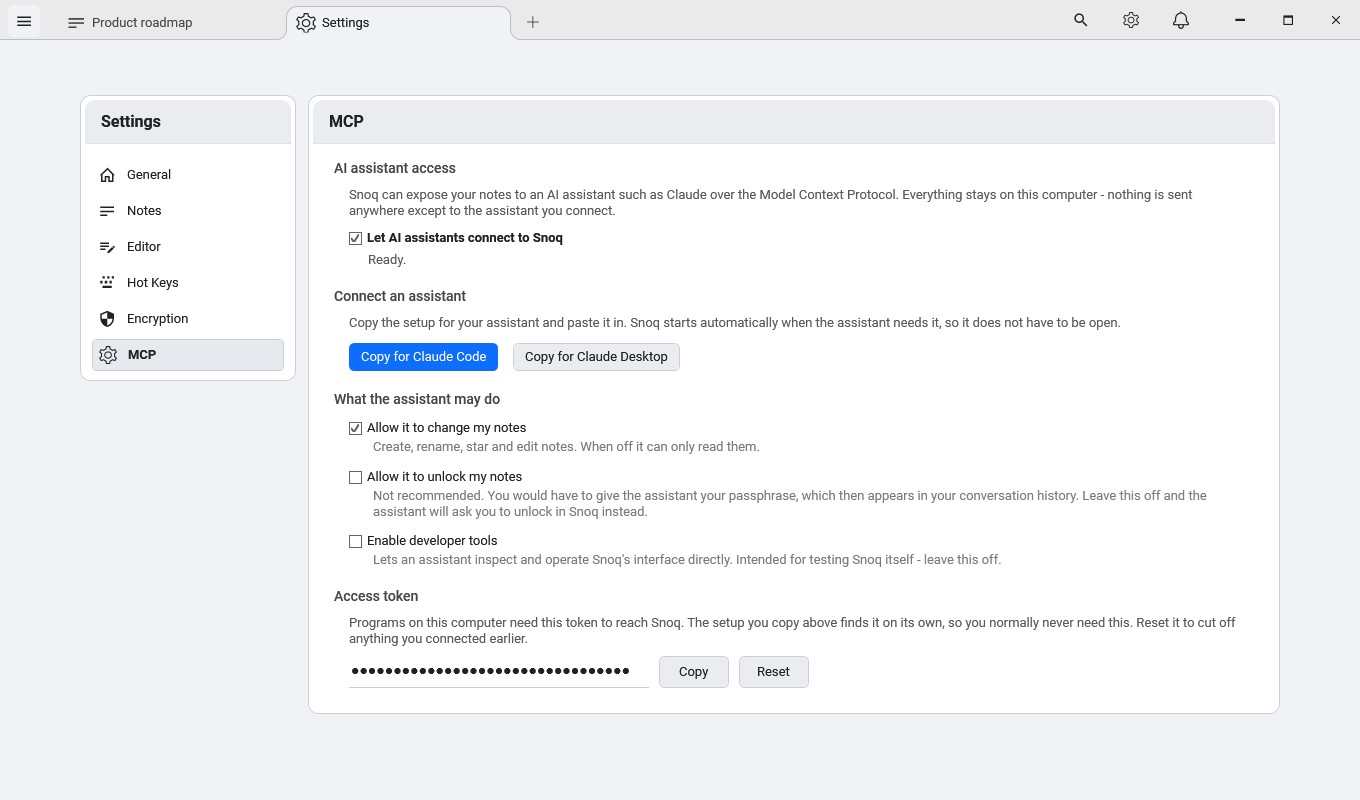
Jede Anfrage muss ein Bearer-Token tragen, das auf Ihrem Rechner erzeugt wurde. Sie können es unter Einstellungen → MCP anzeigen, kopieren oder zurücksetzen - ein Zurücksetzen trennt alles, was Sie zuvor verbunden hatten.
Weiterhin kein Snoq-Konto
Die MCP-Funktion führt keines ein. Keine Anmeldung, keine verknüpfte Identität, kein serverseitiger Vermerk, dass Sie sie aktiviert haben.
Ihr Assistent ist der einzige Leser
Was Ihr Assistent liest, geht an den KI-Anbieter, für den Sie sich entschieden haben, zu dessen Bedingungen. Snoqs Teil der Kette bleibt lokal - der des Assistenten nicht, und das sollte eine bewusste Entscheidung sein.
Einen Assistenten mit einem Klick verbinden
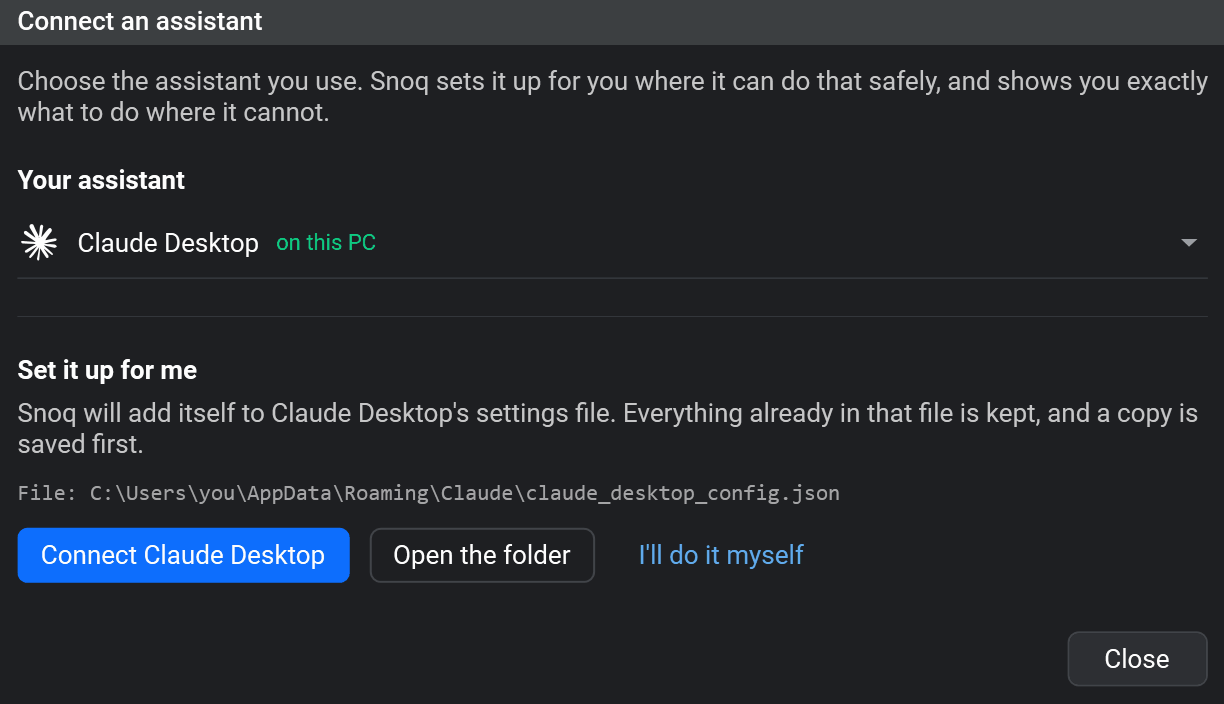
Öffnen Sie Snoq, gehen Sie zu Einstellungen → MCP und setzen Sie den Haken bei KI-Assistenten dürfen sich mit Snoq verbinden. Klicken Sie dann auf Assistenten verbinden und wählen Sie den aus, den Sie nutzen - Assistenten, die Snoq auf Ihrem PC findet, stehen oben. Verfügbar ab Snoq 2026.9.2.
- Claude Desktop, Cursor, VS Code, Windsurf, Gemini CLI - Snoq trägt sich selbst in die Einstellungsdatei des Assistenten ein. Alles, was schon darin steht, bleibt erhalten, vorher wird eine Kopie gespeichert, und Snoq wieder zu entfernen ist eine Schaltfläche im selben Dialog.
- Claude Code - ein einzeiliger Befehl zum Ausführen, weil Claude Code seine eigenen Einstellungen umschreibt, während es läuft, und sie von außen zu bearbeiten nicht sicher ist.
- Codex CLI, Antigravity und alles andere - die genauen Schritte und der Block zum Einfügen, statt an einer Datei herumzuraten, die Snoq nicht prüfen kann.
Wenn Sie es lieber von Hand machen
Im Dialog zeigt Ich mache es selbst dasselbe, mit Ihrem echten Pfad. Für Claude Code ist es eine Zeile:
claude mcp add --scope user snoq -- "C:\Users\ich\AppData\Local\Snoq\snoq-mcp.exe"
Für Claude Desktop und die meisten anderen Clients ein Block in deren Konfigurationsdatei:
{
"mcpServers": {
"snoq": {
"command": "C:\\Users\\ich\\AppData\\Local\\Snoq\\snoq-mcp.exe",
"args": []
}
}
}
Zwei Dinge, die man wissen sollte
Snoq muss nicht geöffnet sein. Wenn der Assistent Ihre Notizen zum ersten Mal braucht, startet er Snoq für Sie und wartet darauf. Die App zu schließen unterbricht die Verbindung nicht.
Es gibt keine Adresse, die aktuell bleiben muss. Die Einrichtung, die Snoq schreibt, enthält weder Portnummer noch Token - nur den Pfad zu einer kleinen snoq-mcp.exe, die immer das installierte Snoq findet. Das ist Absicht: So kann in der Konfiguration Ihres Assistenten nichts still veralten und nach einem Update oder Neustart aufhören zu funktionieren.
Drei Schalter, alle aus, bis Sie es sagen
Jede Notiz lesen zu können ist das Größte, was diese Funktion vermag - also geschieht es nicht stillschweigend. Der Hauptschalter ist in einer frischen Installation aus, und jede weitere Berechtigung ist ein eigenes Kontrollkästchen unter Einstellungen → MCP. Änderungen wirken sofort - ohne Neustart und ohne den Assistenten neu verbinden zu müssen.
KI-Assistenten dürfen sich mit Snoq verbinden
Der Hauptschalter. Standardmäßig aus. Solange er aus ist, wird jede Anfrage abgelehnt - mit einer Meldung, die dem Assistenten sagt, dass Sie die Funktion abgeschaltet haben. So kann er erklären, was los ist, statt eine kaputte Verbindung zu vermuten.
Darf meine Notizen ändern
Standardmäßig aus - ein frisch verbundener Assistent darf also nur lesen. Schalten Sie es ein, kann er Notizen anlegen, umbenennen, mit Stern versehen, ergänzen und neu schreiben. Lassen Sie es aus, wird all das abgelehnt, während Lesen weiterhin funktioniert.
Darf meine Notizen entsperren
Standardmäßig aus, und das sollte auch so bleiben. Einschalten heißt, dem Assistenten Ihre Passphrase zu geben - und damit landet sie in Ihrem Gesprächsverlauf beim jeweiligen KI-Anbieter. Ist die Option aus, kann der Assistent Snoq trotzdem bitten, die Entsperrabfrage in den Vordergrund zu holen: Sie tippen die Passphrase wie gewohnt in Snoq, und sie verlässt Ihren Rechner nie.
Es gibt ein viertes Kästchen, Entwicklerwerkzeuge aktivieren, mit dem ein Assistent die Oberfläche von Snoq direkt bedienen kann. Es dient dem Testen von Snoq selbst. Lassen Sie es aus.
Verhalten bei verschlüsseltem Tresor
Wenn Sie eine Passphrase gesetzt haben, hält sich der MCP Server genau so daran wie die App. Solange der Tresor gesperrt ist, sind Notizinhalte über die Brücke nicht lesbar - Anfragen zum Lesen, Suchen oder Ändern einer Notiz werden abgelehnt, und dem Assistenten wird mitgeteilt, dass die Notizen gesperrt sind und er Sie ums Entsperren bitten soll.
Sperren funktioniert auch in die andere Richtung. Ihr Assistent kann den Tresor auf Zuruf sperren, und dabei werden die Entschlüsselungsschlüssel genauso aus dem Speicher gelöscht wie beim Tastenkürzel - es ist ein echtes Schloss, nicht nur ein Bildschirm, der gesperrt aussieht.
Das Sperren umfasst auch die Notizliste, nicht nur die Inhalte. Titel und Kategorien werden zwar unverschlüsselt gespeichert, aber Snoq gibt sie bei gesperrtem Tresor nicht heraus - denn auch Sie können sie in diesem Moment nicht lesen, weil die Entsperrabfrage das Fenster verdeckt. Ein Assistent, der fragt, welche Notizen es gibt, bekommt dieselbe Antwort, die Sie ihm geben würden: erst entsperren. Der vollständige Aufbau ist auf der Seite zur Verschlüsselung dokumentiert.
Häufige Fragen
"Schickt das meine Notizen an Anthropic oder an Sie?"
An uns nicht - Snoq hat keinen Server und erhält nichts. Was Ihr Assistent tatsächlich liest, geht sehr wohl an den KI-Anbieter, der diesen Assistenten betreibt, denn dort läuft er. Wenn Sie um die Zusammenfassung einer Notiz bitten, steht deren Text in dieser Anfrage. Snoqs Aufgabe ist es, dafür zu sorgen, dass das nur passiert, wenn Sie die Funktion eingeschaltet haben - und nur für das, wonach Sie gefragt haben.
"Welche Assistenten funktionieren damit?"
Jeder MCP-Client, der auf Ihrem PC läuft. Assistenten verbinden richtet Claude Desktop, Cursor, VS Code, Windsurf und Gemini CLI für Sie ein, gibt Claude Code einen einzeiligen Befehl und zeigt für Codex CLI, Antigravity und alles andere die genauen Schritte. ChatGPT und Claude im Browser können sich nicht verbinden: Sie erreichen MCP-Server von ihren eigenen Servern aus über das Internet, und der von Snoq läuft auf Ihrem Rechner.
"Kann der Assistent eine Notiz löschen?"
Nicht von sich aus. Er kann Sie darum bitten: Snoq kommt mit der geöffneten Notiz und der gewohnten Sicherheitsabfrage in den Vordergrund, und Sie antworten darauf. Der Assistent kann das nicht für Sie tun. Snoq hat kein Rückgängig, und eine gelöschte Notiz ist der eine Verlust, den man vielleicht nie bemerkt - diese Entscheidung bleibt also bei Ihnen. Passphrase ändern oder entfernen ist gar nicht verfügbar, genauso wenig wie der Import oder Export eines verschlüsselten Archivs. Die vollständige Liste samt dem, was fehlt und warum, steht unter was der Assistent darf.
"Was, wenn ich gerade an einer Notiz schreibe, während der Assistent hineinschreibt?"
Ihr ungespeicherter Text bleibt erhalten. Snoq nimmt den aktuellen Editorinhalt als Ausgangspunkt statt der zuletzt gespeicherten Fassung, setzt die Änderung darauf und aktualisiert jeden geöffneten Tab, der diese Notiz zeigt. Sie sehen den Text vor sich erscheinen.
"Wie schalte ich das wieder ab?"
Haken beim Hauptschalter unter Einstellungen → MCP entfernen. Das wirkt ab der nächsten Anfrage - kein Neustart nötig. Um einen Client dauerhaft abzuschneiden, drücken Sie zusätzlich Zurücksetzen beim Zugriffstoken.
Verwandte Themen
Was der Assistent darf
Jedes Werkzeug, das er bekommt - und alles, was bewusst fehlt.
Wie Snoq Ihre Notizen verschlüsselt
AES-256, Argon2id - und was die Passphrase wirklich schützt.
Eine private Notiz-App für Windows
Offline, verschlüsselt, ohne Konto, ohne Telemetrie.
Häufig gestellte Fragen
Installation, Verschlüsselung, Backups und der Rest.
Ihre Notizen - und ein Assistent, der sie wirklich erreicht
Kostenlos, offline, ohne Konto. Windows 10 und 11.
Snoq kostenlos herunterladenWindows 10 / 11 - ca. 166 MB - keine Administratorrechte nötig