Collega Claude alle tue note
senza affidarle al server di nessuno
Snoq include un server MCP. Claude, Cursor, VS Code e altri assistenti IA possono leggere, cercare e scrivere le tue note dialogando con la copia di Snoq sul tuo computer, non con un'API cloud, perché non ne esiste una. E non ha mai bisogno della tua passphrase.
Che cos'è davvero un server MCP
Il Model Context Protocol è uno standard aperto che permette a un assistente IA di usare uno strumento. Un server MCP pubblica l'elenco di ciò che sa fare - "elenca le note", "cerca nelle note", "aggiungi a questa nota" - e l'assistente richiama quello che serve alla tua richiesta. È la differenza fra incollare una nota in una finestra di chat e chiedere all'assistente di andarsela a cercare.
Snoq è il server MCP. Nessun programma aggiuntivo da installare, nessun processo di appoggio da tenere aggiornato, nessuna chiave API da generare su un sito. La funzione fa parte dell'app che hai già, ed è spenta finché non la accendi.
Come si presenta nella pratica
Chiedi al tuo assistente qualcosa come:
- "Cosa avevo scritto sul modello di prezzo nelle note di progetto?"
- "Aggiungi l'esito della riunione di oggi alla nota Roadmap."
- "Crea una nota Organizzazione viaggio nella categoria Personale."
Snoq risponde a partire dalle note sul tuo disco. Quando l'assistente scrive, il testo compare nell'editor aperto mentre guardi - non al riavvio successivo.
Perché questo gira sul tuo computer
Quasi tutte le integrazioni di questo tipo funzionano dando a un servizio cloud l'accesso a un account cloud. Snoq non ha né l'uno né l'altro. Il ponte è in ascolto su 127.0.0.1 - l'indirizzo di loopback, raggiungibile solo dal tuo computer - e il tuo assistente ci parla attraverso un processo locale. Nulla delle tue note attraversa la rete, perché non c'è alcun tragitto di rete da fare.
Solo loopback
Il ponte è legato a localhost. Non è esposto alla tua rete, al router o a Internet. Un altro dispositivo sul tuo Wi-Fi non può raggiungerlo.
Un token, per installazione
Ogni richiesta deve portare un token generato sul tuo computer. Puoi mostrarlo, copiarlo o rigenerarlo da Impostazioni → MCP - una rigenerazione taglia fuori tutto ciò che avevi collegato prima.
Ancora nessun account Snoq
La funzione MCP non ne introduce uno. Nessun accesso, nessuna identità collegata, nessuna traccia lato server del fatto che l'hai attivata.
Il tuo assistente è l'unico lettore
Ciò che il tuo assistente legge viaggia verso il fornitore di IA che hai scelto, alle sue condizioni. La parte della catena che spetta a Snoq resta locale - quella dell'assistente no, e vale la pena deciderlo con cognizione.
Collegare un assistente con un clic
Apri Snoq, vai in Impostazioni → MCP e spunta Consenti agli assistenti IA di collegarsi a Snoq. Poi premi Collega un assistente e scegli quello che usi: gli assistenti che Snoq trova sul tuo PC compaiono per primi. Disponibile da Snoq 2026.9.2.
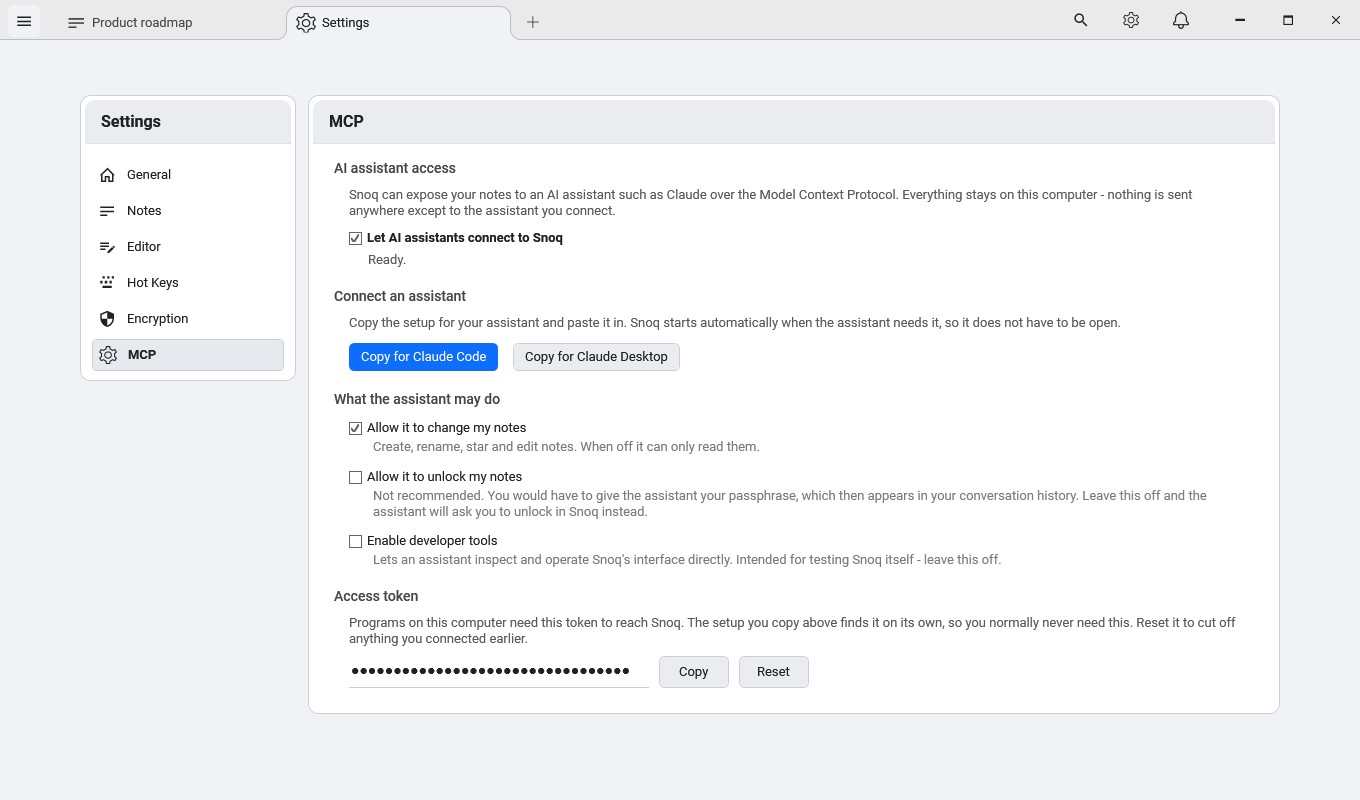
- Claude Desktop, Cursor, VS Code, Windsurf, Gemini CLI - Snoq si aggiunge da solo al file di configurazione dell'assistente. Tutto ciò che c'è già nel file viene mantenuto, prima viene salvata una copia, e rimuovere Snoq è un pulsante nella stessa finestra.
- Claude Code - un comando di una riga da eseguire, perché Claude Code riscrive la propria configurazione mentre è in esecuzione e modificarla dall'esterno non è sicuro.
- Codex CLI, Antigravity e qualsiasi altro - i passaggi esatti e il blocco da incollare, invece di tirare a indovinare su un file che Snoq non può verificare.
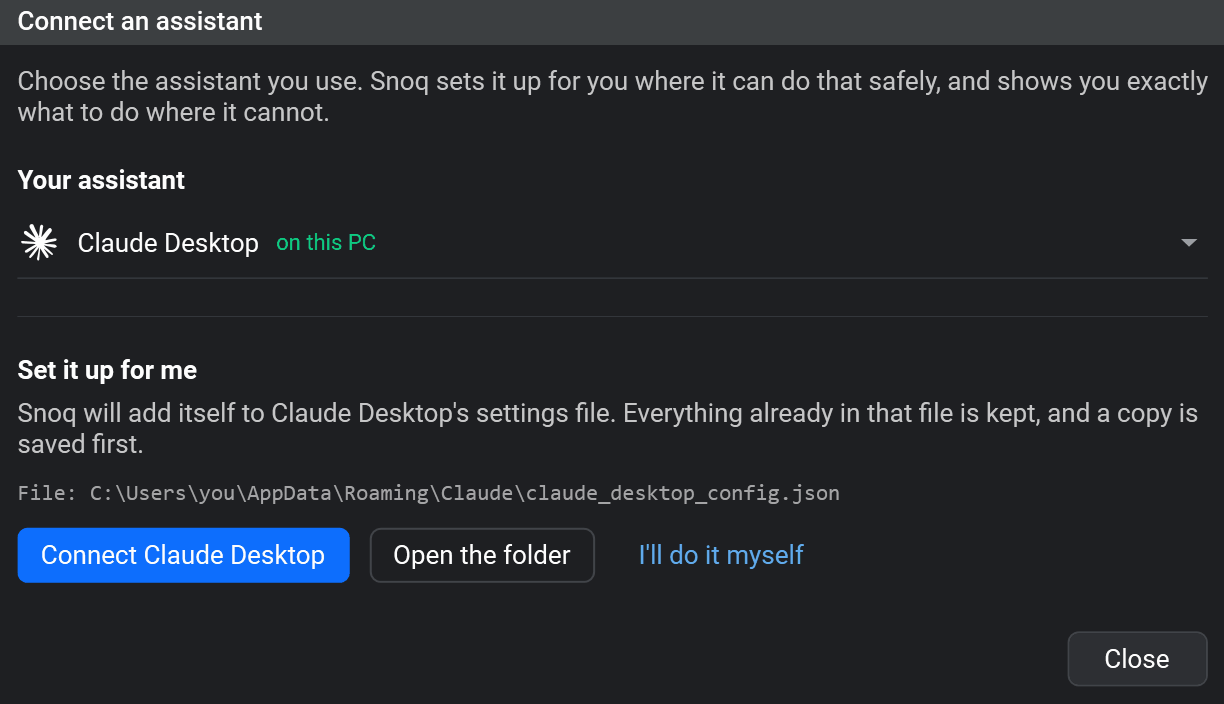
Se preferisci farlo a mano
Nella finestra, Faccio da solo mostra la stessa cosa con il tuo percorso reale già inserito. Per Claude Code è una riga:
claude mcp add --scope user snoq -- "C:\Users\io\AppData\Local\Snoq\snoq-mcp.exe"
Per Claude Desktop e la maggior parte degli altri client, un blocco nel loro file di configurazione:
{
"mcpServers": {
"snoq": {
"command": "C:\\Users\\io\\AppData\\Local\\Snoq\\snoq-mcp.exe",
"args": []
}
}
}
Due cose da sapere
Snoq non deve essere aperto. Quando l'assistente ha bisogno delle tue note per la prima volta, avvia Snoq per te e lo attende. Chiudere l'app non interrompe il collegamento.
Non c'è nessun indirizzo da tenere aggiornato. La configurazione che scrive Snoq non contiene né numero di porta né token, solo il percorso di un piccolo snoq-mcp.exe che trova sempre lo Snoq installato. È voluto: così niente nella configurazione del tuo assistente può diventare obsoleto in silenzio e smettere di funzionare dopo un aggiornamento o un riavvio.
Tre interruttori, tutti spenti finché non decidi tu
Leggere ogni tua nota è la cosa più grande che questa funzione possa fare, quindi non accade di nascosto. L'interruttore principale è spento in un'installazione nuova, e ogni capacità aggiuntiva è una casella a sé in Impostazioni → MCP. Le modifiche hanno effetto immediato - senza riavvio e senza dover ricollegare l'assistente.
Consenti agli assistenti IA di collegarsi a Snoq
L'interruttore principale, spento di default. Finché è spento ogni richiesta viene rifiutata con un messaggio che dice all'assistente che hai disattivato la funzione - così può spiegartelo invece di ipotizzare un collegamento rotto.
Consenti di modificare le mie note
Spento di default, quindi un assistente appena collegato è in sola lettura. Attivalo e potrà creare note, rinominarle, aggiungerle ai preferiti, integrarle e riscriverle. Lascialo spento e tutto questo viene rifiutato, mentre la lettura continua a funzionare.
Consenti di sbloccare le mie note
Spento di default, ed è meglio lasciarlo così. Attivarlo significa consegnare la tua passphrase all'assistente, il che la deposita nella cronologia delle conversazioni presso il fornitore di IA che usi. Con l'opzione spenta l'assistente può comunque chiedere a Snoq di portare in primo piano la richiesta di sblocco: digiti la passphrase in Snoq, come sempre, e non viaggia da nessuna parte.
C'è una quarta casella, Abilita strumenti per sviluppatori, che consente a un assistente di guidare direttamente l'interfaccia di Snoq. Serve a collaudare Snoq stesso. Lasciala spenta.
Come si comporta con una cassaforte cifrata
Se hai impostato una passphrase, il server MCP la rispetta esattamente come fa l'app. Finché la cassaforte è bloccata il contenuto delle note non è leggibile attraverso il ponte - le richieste di leggere, cercare o modificare una nota vengono rifiutate, e all'assistente viene detto che le note sono bloccate e che deve chiederti di sbloccarle.
Il blocco funziona anche nell'altro verso. Il tuo assistente può bloccare la cassaforte su richiesta, e così facendo cancella le chiavi di decifratura dalla memoria esattamente come la scorciatoia da tastiera - è un blocco vero, non una schermata che sembra bloccata.
Il blocco copre anche l'elenco delle note, non solo il loro contenuto. Titoli e categorie sono sì memorizzati in chiaro, ma Snoq non li consegna finché la cassaforte è bloccata - perché in quel momento non puoi leggerli nemmeno tu, con la richiesta di sblocco che copre la finestra. Un assistente che chiede quali note esistono riceve la risposta che gli daresti tu: prima sblocca. L'intera costruzione è documentata nella pagina sulla cifratura.
Domande frequenti
"Questo manda le mie note ad Anthropic, o a voi?"
A noi no - Snoq non ha un server e non riceve nulla. Ciò che il tuo assistente legge davvero, invece, arriva al fornitore di IA che lo fa funzionare, perché è lì che gira. Se gli chiedi di riassumere una nota, il testo di quella nota è dentro la richiesta. Il compito di Snoq è garantire che ciò accada solo se hai attivato la funzione, e solo per quello che hai chiesto.
"Quali assistenti funzionano?"
Qualsiasi client MCP che gira sul tuo PC. Collega un assistente configura per te Claude Desktop, Cursor, VS Code, Windsurf e Gemini CLI, dà a Claude Code un comando di una riga e mostra i passaggi esatti per Codex CLI, Antigravity e qualsiasi altro. ChatGPT e Claude nel browser non possono collegarsi: raggiungono i server MCP dai propri server via internet, mentre quello di Snoq gira sulla tua macchina.
"L'assistente può cancellare una nota?"
Non da solo. Può chiedertelo: Snoq viene in primo piano con la nota aperta e la consueta richiesta di conferma, e sei tu a rispondere. L'assistente non può rispondere al posto tuo. Snoq non ha un annulla, e una nota cancellata è l'unica perdita che si rischia di non notare mai: quella decisione resta tua. Cambiare o rimuovere la passphrase non è esposto affatto, né importare o esportare un archivio cifrato. Vedi cosa può fare l'assistente per l'elenco completo, con ciò che è escluso e perché.
"E se sto scrivendo in una nota mentre l'assistente ci scrive?"
Il testo non salvato resta. Snoq prende il contenuto vivo dell'editor come punto di partenza anziché l'ultima copia salvata, applica sopra la modifica e aggiorna ogni scheda aperta che mostra quella nota. Vedi il testo comparire davanti a te.
"Come lo disattivo?"
Togli la spunta all'interruttore principale in Impostazioni → MCP. Ha effetto dalla richiesta successiva - nessun riavvio. Per tagliare fuori un client in modo definitivo, premi anche Rigenera sul token di accesso.
Da leggere anche
Cosa può fare l'assistente
Ogni strumento che riceve, e tutto ciò che è escluso di proposito.
Come Snoq cifra le tue note
AES-256, Argon2id e cosa protegge davvero la passphrase.
Un'app di note private per Windows
Offline, cifrata, senza account, senza telemetria.
Domande frequenti
Installazione, cifratura, backup e il resto.
Le tue note, e un assistente che le raggiunge davvero
Gratis, offline, senza account. Windows 10 e 11.
Scarica Snoq gratisWindows 10 / 11 - circa 166 MB - nessun diritto di amministratore richiesto